Что такое QR-код для отзывов и зачем он нужен
QR-код — это квадратное изображение, которое камера смартфона распознаёт и превращает в ссылку.
В случае с отзывами эта ссылка может вести прямо на карточку вашей организации на Яндекс Картах.
Клиенту не придётся вспоминать название компании, искать её среди похожих организаций и разбираться, где оставить отзыв.
Ваша задача — сделать обратную связь простой. Задача клиента — самостоятельно решить, хочет ли он поделиться впечатлением.
QR-код пригодится, если у вас:
- кафе, ресторан или кофейня;
- салон красоты или студия;
- магазин или пункт выдачи;
- клиника или медицинский кабинет;
- гостиница или апартаменты;
- автосервис или другая компания, работающая с посетителями.
По сути, это небольшой мостик между реальным визитом и отзывом в интернете.
Как создать QR-код для отзывов на Яндекс Картах
Есть два основных способа: сделать код для прямого перехода на Яндекс Карты или воспользоваться сервисом, который помогает организовать сбор оценок и обратной связи.
Шаг 1. Найдите карточку своей организации. Откройте Яндекс Карты и найдите свою компанию. Проверьте, что выбрали именно вашу организацию, а не компанию с похожим названием. Откройте её карточку и скопируйте ссылку. Убедитесь, что она ведёт на страницу организации, а не просто на карту района. Это важно: клиент должен сразу попасть туда, куда вы его направляете.
Шаг 2. Выберите способ создания QR-кода. Если вам нужна только ссылка на карточку компании, можно воспользоваться обычным генератором QR-кодов. Но если вы хотите не просто разместить код, а организовать сбор обратной связи, можно использовать QR-Отклик.
В сервисе создайте кампанию для сбора отзывов и добавьте ссылку на карточку своей организации. При необходимости настройте ссылки на другие площадки, например 2ГИС.
QR-Отклик позволяет создать код, который открывает страницу оценки визита. После оценки клиент получает соответствующий следующий экран, а публичный отзыв на выбранной площадке он публикует самостоятельно.
Так вы можете организовать сбор оценок и обратной связи в рамках одного сценария.
Шаг 3. Скачайте QR-код. После настройки кампании получите готовый код и скачайте его. Теперь его можно добавить на табличку, наклейку, визитку или другой носитель.
Если собираетесь печатать большой тираж, сначала проверьте код на нескольких смартфонах. Лучше обнаружить ошибку дома, а не после того, как все таблички разъедутся по точкам.
Где разместить QR-код, чтобы его замечали
Сам по себе код не собирает отзывы. Он должен оказаться перед глазами клиента в подходящий момент. Другие точки разобраны отдельно: где ставить QR-код.
В кафе или ресторане. Разместите небольшую табличку на столе или рядом с местом расчёта. Гость уже поел, попробовал блюда и может оценить впечатления. При этом ему не нужно искать ссылку в телефоне или спрашивать её у официанта.
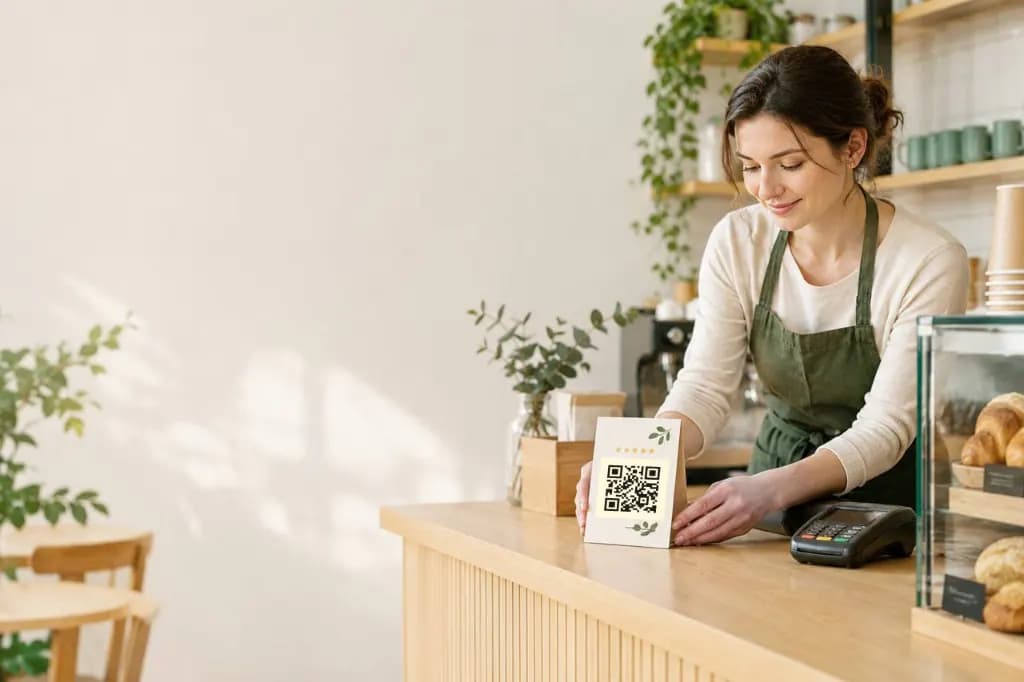
В салоне красоты. Подойдёт стойка администратора или карточка, которую клиент получает после процедуры. Можно разместить код рядом с зеркалом, но не стоит превращать каждое взаимодействие с мастером в просьбу оставить отзыв. Одного спокойного напоминания в конце визита достаточно.
В магазине. Разместите код на клиентской стороне кассы или добавьте его на небольшую карточку, которую покупатель получает вместе с покупкой. Важно, чтобы надпись была заметна, а сам код не терялся среди рекламных материалов.
В доставке. QR-код можно напечатать на вкладыше в заказ или разместить на упаковке. Покупатель сможет поделиться впечатлением после того, как получит заказ и познакомится с его содержимым.
Небольшой совет: начните с одной точки размещения. Посмотрите, замечают ли код клиенты и удобно ли им им пользоваться. Необязательно сразу печатать десятки наклеек.
Что написать на табличке с QR-кодом
Не нужно превращать табличку в рекламный плакат. Чем короче текст, тем проще понять, что от человека требуется.
Универсальный. «Как всё прошло?» Оцените свой визит — нам важно ваше мнение.
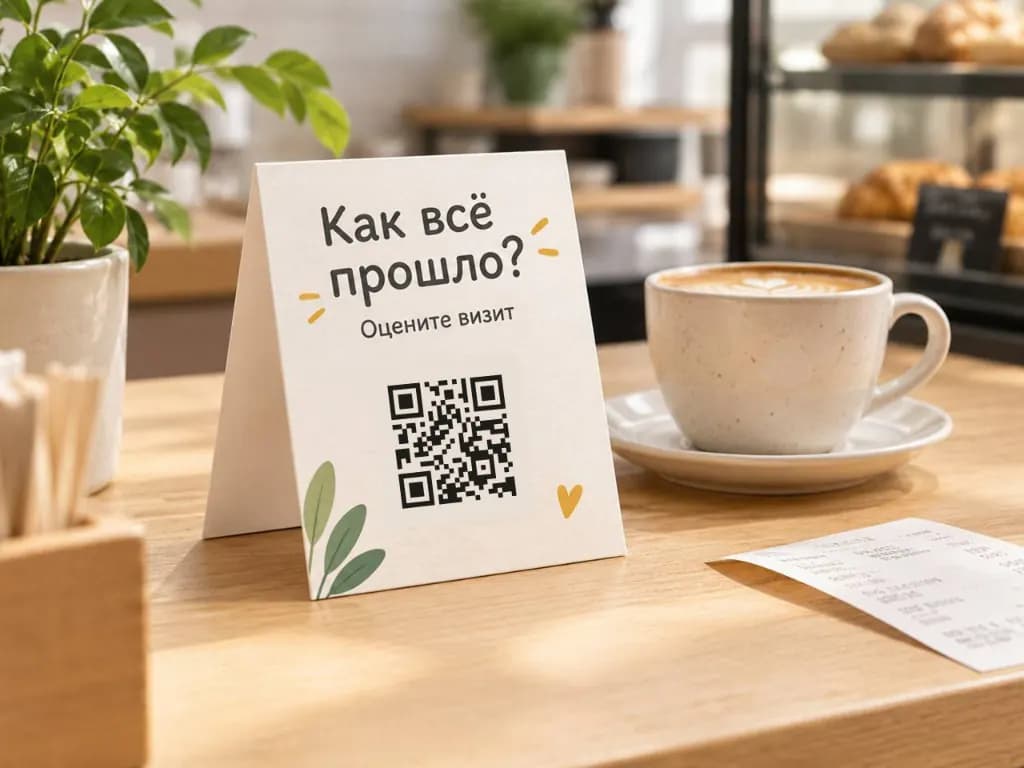
Для кафе. «Всё понравилось? Или есть что улучшить?» Поделитесь впечатлением о визите.
Для салона красоты. «Как вам результат?» Будем рады узнать ваше мнение.
Для магазина. «Как вам покупка?» Расскажите, как всё прошло.
Для доставки. «Заказ приехал? Всё в порядке?» Поделитесь впечатлением.
Не нужно просить поставить определённое количество звёзд или писать положительный отзыв. Лучше дать человеку возможность честно рассказать о своём опыте.
Как попросить клиента оставить отзыв и не показаться навязчивым
Иногда дело даже не в QR-коде. Клиент просто не понимает, зачем его сканировать, или думает, что от него ждут обязательной похвалы.
В такой ситуации помогает простая человеческая фраза.
Спасибо, что выбрали нас! Если захотите поделиться впечатлением, на стойке есть QR-код.
Будем рады обратной связи. Код можно отсканировать камерой телефона.
Этого достаточно. Не нужно повторять просьбу несколько раз или ждать, пока человек прямо при вас напишет отзыв.
И ещё: просить об обратной связи лучше после того, как клиент получил услугу или товар. Тогда ему есть что оценивать.
Как проверить QR-код перед печатью
Перед тем как разместить код в заведении, пройдите весь путь самостоятельно.
Вот короткий чек-лист:
- Проверьте ссылку. Она должна вести на нужную организацию, а не на главную страницу карт.
- Отсканируйте код камерой телефона. Убедитесь, что ссылка распознаётся и открывается.
- Проверьте размер. QR-код должен легко считываться с обычного расстояния.
- Посмотрите на освещение. Блики на ламинированной табличке могут мешать сканированию.
- Пройдите путь клиента. Убедитесь, что после сканирования понятно, куда нажимать дальше.
- Проверьте макет после печати. Иногда код выглядит хорошо на экране, но оказывается слишком мелким на бумаге.
И не забывайте периодически проверять ссылку. Если карточка организации изменилась или ссылка перестала работать, клиент не должен упираться в техническую ошибку.
Что выбрать: обычный QR-код или QR-Отклик?
Если вам нужно просто направить человека на карточку компании, достаточно QR-кода с прямой ссылкой.
Но если вы хотите организовать регулярный сбор обратной связи, может пригодиться специализированный сервис.
QR-Отклик позволяет:
- создавать QR-коды для сбора оценок и отзывов;
- добавлять ссылки на карточки организации на разных площадках;
- использовать собственные вопросы для сбора обратной связи;
- получать обращения клиентов и работать с ними;
- скачивать макеты для размещения QR-кодов.
Готовые макеты табличек можно скачать и отправить в печать.
Это помогает перейти от разовой просьбы оставить отзыв к более понятному процессу работы с обратной связью.
При этом важно помнить: QR-код сам по себе не гарантирует появления новых отзывов. Результат зависит и от качества обслуживания, и от того, насколько удобно клиенту поделиться впечатлением.