Что видит клиент после сканирования: честная маршрутизация
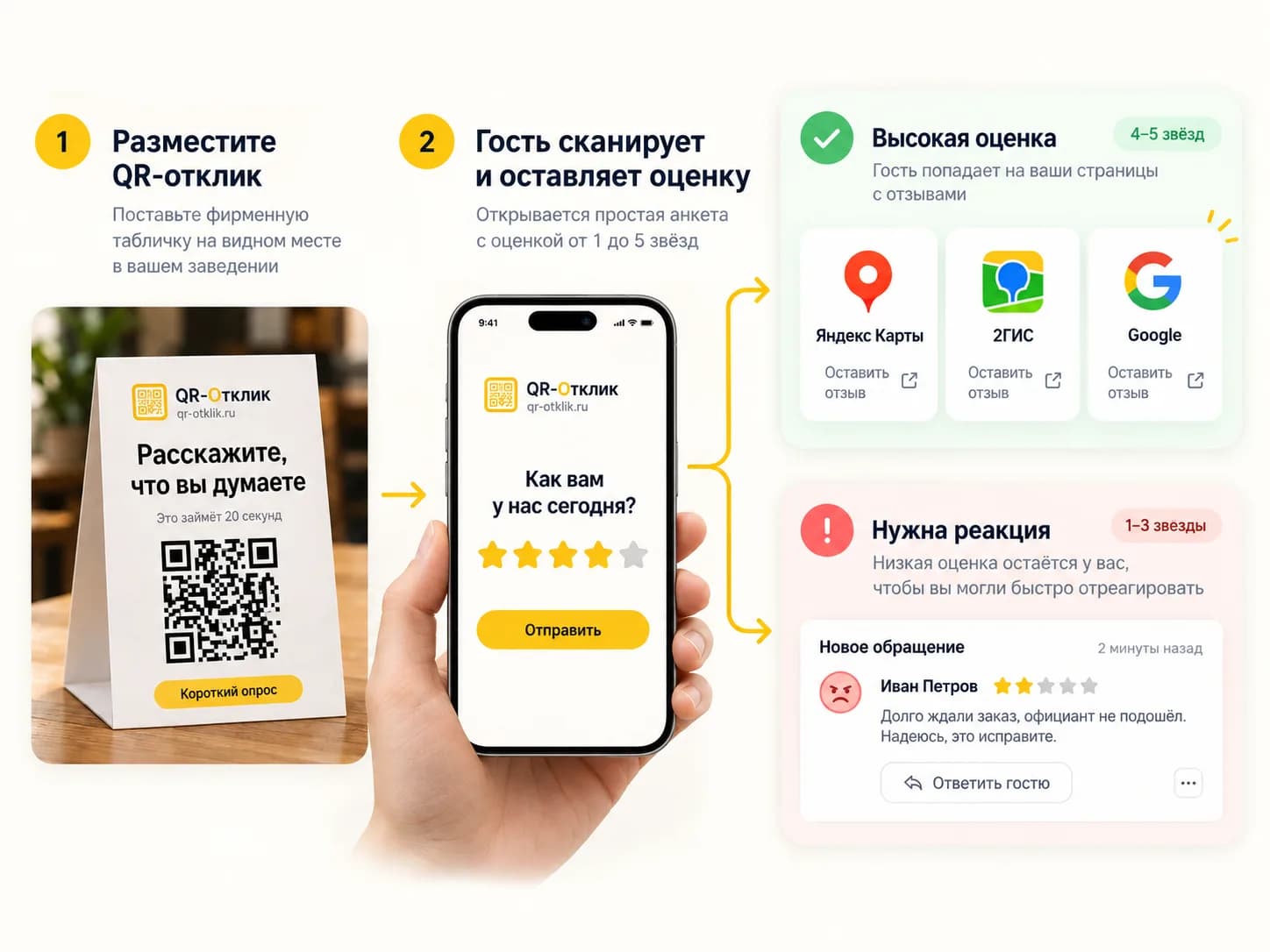
Всё начинается с одного движения. Человек оплачивает счёт или получает готовую работу, видит на стойке табличку с кодом, наводит камеру и оценивает визит от одного до пяти. На этом этапе пути гостей разделяются — и это главное отличие умного QR от обычной прямой ссылки.
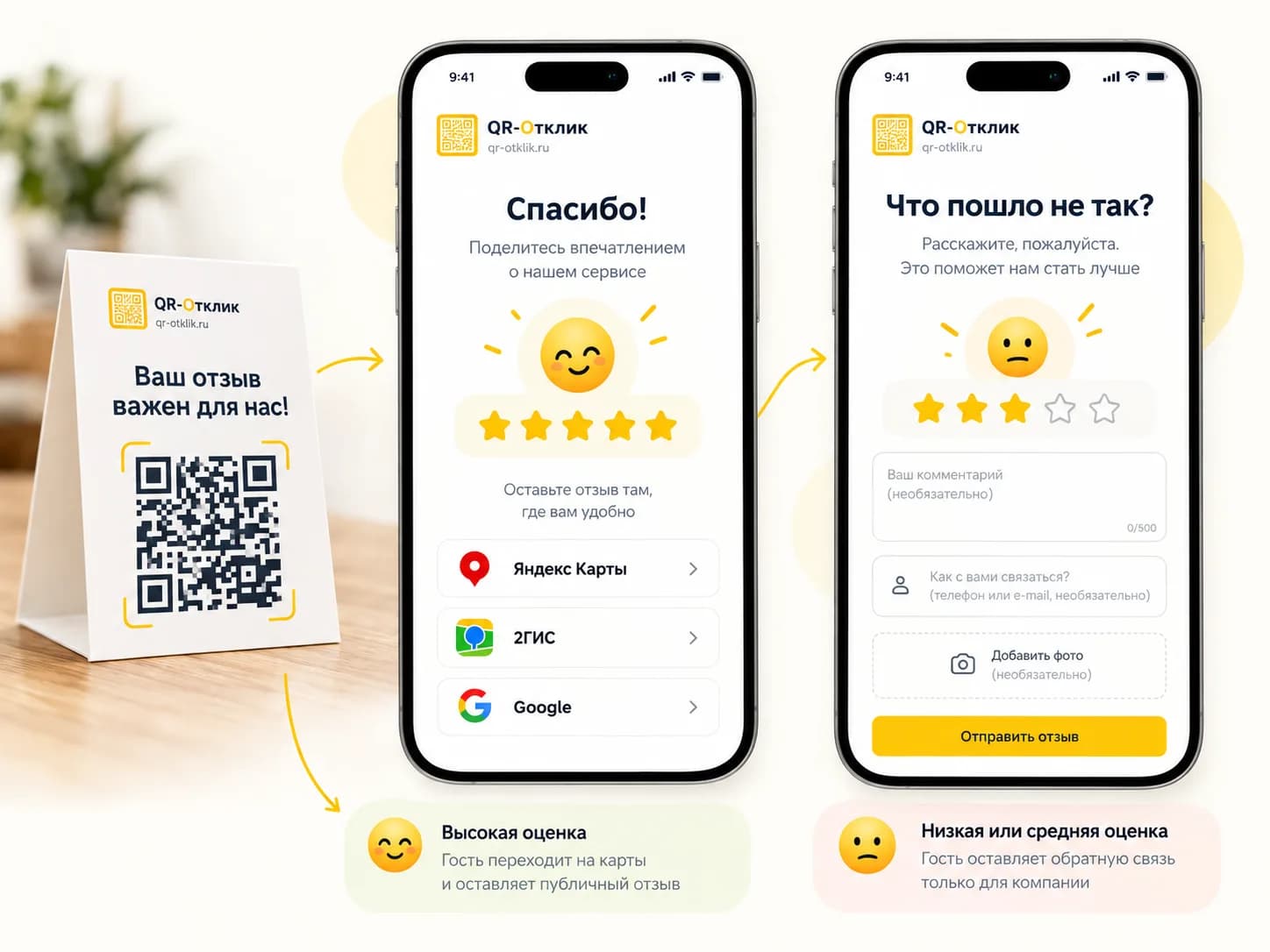
Если оценка высокая (по умолчанию — 5 звёзд). Сервис благодарит гостя и показывает кнопку: «Поделитесь впечатлением на Яндекс Картах или в 2ГИС». Человек нажимает её, попадает на площадку и сам, своими словами пишет текст. Мы не публикуем отзыв за гостя и не генерируем за него хвалебные оды. Сервис просто даёт ему готовую ссылку в тот момент, когда он доволен.
Если оценка ниже (1–4 звезды). Мы не отправляем расстроенного человека сразу на публичную карту. Вместо этого открывается приватная форма: «Что пошло не так? Давайте мы это исправим». Гость оставляет контакт, описание проблемы и может прикрепить фото. Это обращение видите только вы. На тарифе PRO оно падает в журнал «Нужна реакция» и может продублироваться на почту. Когда вы связались с клиентом и решили проблему, ситуацию отмечают статусом «Разобрали».
В настройках кампании вы можете изменить порог: например, отправлять на карты и четвёрки, а форму обратной связи оставлять для оценок 1–3.
Это не попытка спрятать негатив, а честная работа с обратной связью. Вы получаете шанс починить ситуацию лично, а клиент видит, что бизнесу не всё равно. Подробнее про работу с обращениями мы собрали в отдельном материале.
Где взять правильную ссылку на Яндекс Картах
Многие ищут, как сделать QR-код на Яндекс Карты, но допускают одну ошибку: копируют ссылку из поисковой строки. В итоге код ведёт просто на карту района, а не на карточку компании.
Вам нужна именно страница вашей организации. Зайдите в кабинет Яндекс Бизнеса, откройте карточку фирмы. Нажмите «Поделиться» или скопируйте адрес прямо из адресной строки браузера, когда вы находитесь на странице компании.
Именно этот URL нужен, чтобы QR-код для отзывов вёл человека сразу к вашей карточке. Скопируйте его — мы превратим его в маршрут для довольных клиентов.
Где взять ссылку в 2ГИС
Процесс похожий. Зайдите в личный кабинет 2ГИС, откройте карточку своей фирмы и скопируйте ссылку на неё.
Важное уточнение: у 2ГИС в рекламном кабинете генерируется свой QR-код для фискальных чеков. Это не наш продукт и не имеет отношения к сбору мнений. Наш код ведёт в сценарий оценки визита. Поэтому копируйте именно ссылку на карточку организации.
А как же Google Maps?
Сервис умеет работать и с Google. Ссылка на ваш профиль в Google Maps копируется по тому же принципу и добавляется в одну карточку кампании. Вам не нужно создавать отдельные сущности для каждой площадки — всё настраивается в одном окне.
Как собрать кампанию в QR-Отклике
Теперь, когда у вас есть ссылки, нужно соединить их в систему. Зайдите в кабинет QR-Отклика и создайте кампанию «Отзыв о визите». В специальные поля вставьте скопированные ссылки на Яндекс Карты, 2ГИС и Google.
После того как ссылки сохранены, система сгенерирует вам уникальный код. Его можно скачать в нужном формате. По умолчанию на карты уходит только пятёрка, но в настройках кампании вы можете гибко менять этот порог.
Прямая ссылка или умный QR: в чём разница?
Частый вопрос: «Можно ли просто сгенерировать QR-код на прямую ссылку Яндекс Карт и распечатать её?»
Технически — да. Но на практике вы получите ровно то, что получают все остальные: молчание в ответ на хорошую работу и шквал эмоций в ответ на любую заминку. Люди ленивы. Если всё хорошо, они не пойдут искать, как написать отзыв. Если что-то пошло не так, они найдут карту сами и выплеснут всё туда.
Прямая ссылка не даёт вам возможности отреагировать до публикации. Умный QR-код в QR-Отклике решает эту проблему: довольный гость получает ссылку на карты в один клик, прямо в момент лояльности. Недовольный гость остаётся с вами наедине, и вы можете исправить ситуацию до того, как о ней узнают тысячи людей.
Куда деть код: точки контакта
Самая частая ошибка — распечатать код и положить его куда-нибудь в дальний угол. Код должен пересекаться с человеком в момент, когда он уже получил услугу и расслабился.
Где размещать табличку:
- Стол в кафе или зоне ожидания. Человек доел десерт, пьёт кофе и ему нечем занять руки.
- Касса на выходе. Пока продавец пробивает чек или упаковывает товар, у гостя есть свободные десять секунд.
- Ресепшен в клинике или салоне. Администратор провожает клиента, и табличка стоит прямо перед ним.
- Дверь на выходе. Последнее, что человек видит, уходя.
- Упаковка и доставка. Если вы отдаёте товар с собой, наклейка на пакете работает отлично.
- Чек. Код можно добавить в шаблон чека, если ваша касса это умеет. Но помните: бумажный чек часто выбрасывают сразу. Рабочий вариант — когда человек забирает его с собой.
Что написать на табличке
Не нужно писать «Перейдите на Яндекс Карты и поставьте 5 звёзд». Это выглядит как принуждение и сразу отпугивает. К тому же при низкой оценке такой призыв вообще не имеет смысла.
Пишите коротко и по делу:
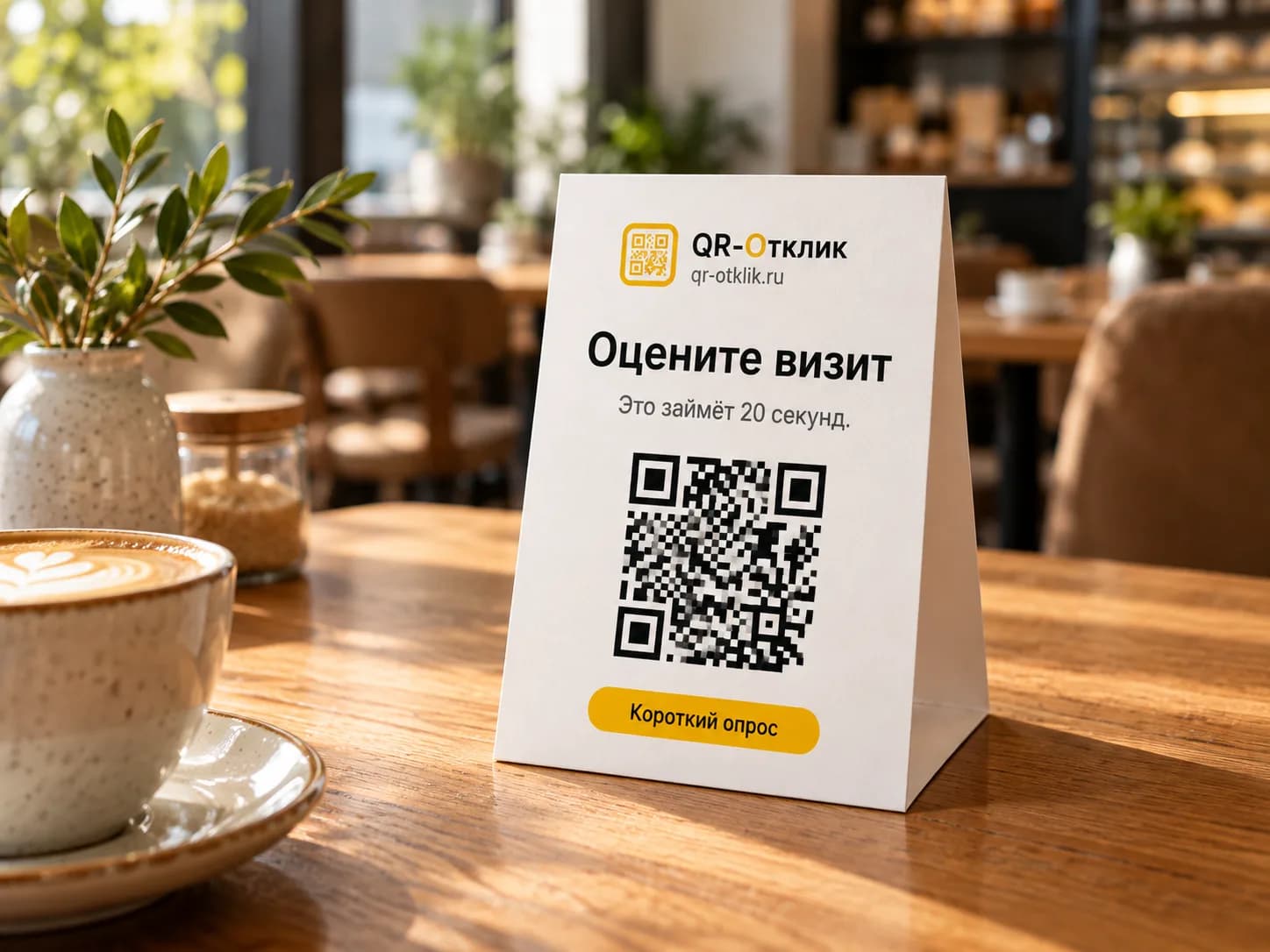
- «Оцените визит»
- «Как всё прошло?»
- «Оставьте отзыв»
Этих двух-трёх слов достаточно. Главное — не превращать просьбу в требование.
Чтобы не ломать голову над дизайном, мы подготовили готовые макеты табличек: тейбл-тенты, наклейки и пирамидки. Вы просто скачиваете файл, вставляете туда свой код из кабинета и несёте в печать. А о том, как попросить клиента оставить отзыв словами, мы рассказали в отдельной статье.
Что видит человек, который сканирует уже как гость
Многие владельцы бизнеса переживают: поймёт ли клиент, как отсканировать QR-код для отзыва? Современные смартфоны не требуют никаких танцев с бубном.
Человек открывает стандартную камеру телефона и наводит её на код. На экране появляется уведомление со ссылкой. Гость нажимает на него — и открывается страница оценки. Ему не нужно скачивать приложение, регистрироваться или вводить номер телефона. Он просто выбирает нужное количество звёзд. Весь процесс занимает от 10 до 30 секунд.
Чек-лист: как проверить код до печати тиража
Прежде чем нести макет в типографию или печатать его на офисном принтере, проведите мини-тест:
- Сканируйте камерой iPhone и Android. Убедитесь, что оба телефона распознают код мгновенно.
- Проверьте при плохом освещении. Код должен читаться даже в полумраке кафе.
- Проверьте с расстояния 50–70 см. Человек не должен тянуться телефоном к самой табличке.
- Пройдите путь гостя. Поставьте себе пятёрку и убедитесь, что кнопка ведёт именно на вашу карточку. Поставьте тройку и убедитесь, что открывается форма обратной связи.
Частые сбои и как их избежать
Код ведёт на карту района, а не на карточку компании. Вы скопировали ссылку из поисковой строки, а не со страницы вашей фирмы. Всегда копируйте адрес именно с карточки организации.
Табличка стоит у входа. Клиент только зашёл — он ещё не получил услугу. Код должен стоять там, где человек уже уходит или заканчивает потребление.
Просьба выглядит как обязанность. Фразы вроде «Помогите нам стать лучше» работают плохо. Простая формулировка «Оцените визит» работает лучше, потому что не давит.
Начните собирать обратную связь сегодня
Чтобы настроить такую систему, не нужно быть программистом или нанимать агентство. Создайте кампанию «Отзыв о визите», вставьте ссылки, скачайте макет и положите его на стойку.
Новый аккаунт получает 14 дней полного PRO без банковской карты, чтобы вы успели протестировать журнал обращений в бою.
Зачем нужна развилка, а не прямой переход на карты, — на странице сценария визита.
Создать кампанию «Отзыв о визите» — 14 дней PRO бесплатно